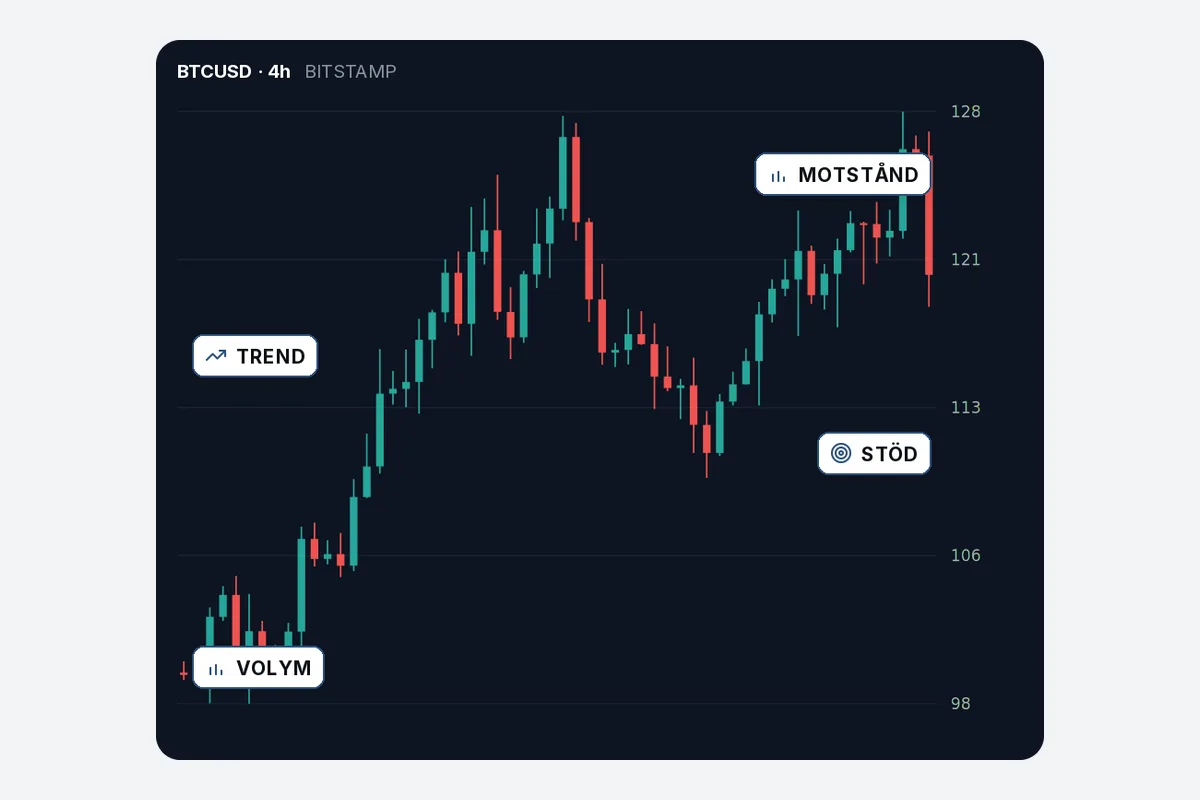
Förstå vad du kopplar in
De flesta AI-verktyg som säger sig läsa grafer tittar på en bild. En bild är pixlar, och pixlar kan misstolkas.
Claude läser exakta siffror, live, och ritar ut det du ber om direkt i grafen.
Den hittar setuperna utifrån dina kriterier och förklarar varför.
TradingViews officiella MCP kopplar ditt konto via webben men ser inte din graf. Den går jag igenom i TradingView MCP för nybörjare. Den här kopplingen går via TradingView Desktop och kan rita, lägga larm och läsa dina indikatorer.
Två saker du behöver först
- Ladda ner TradingView Desktop och logga in. Webbversionen funkar inte.
- Ladda ner Node.js, versionen som heter LTS. Tryck Next hela vägen.
Ett gratiskonto räcker för kopplingen. Gratisplanen tillåter tre indikatorer per graf.
Låt Claude installera kopplingen
Kopplingen är öppen källkod och ligger på GitHub: github.com/tradesdontlie/tradingview-mcp. Du behöver inte ladda ner något själv. Du ger Claude länken, och Claude hämtar koden, installerar det som saknas och kopplar ihop allt.
- Öppna Claude Cowork. Välj Opus eller Fable, och effort High eller Extra high. Inte Sonnet.
- Klistra in prompten nedan i en ny chatt.
- Svara när Claude frågar, och starta om Claude när den ber dig.
Installera TradingView-kopplingen åt mig från https://github.com/tradesdontlie/tradingview-mcp
Följ SETUP_GUIDE.md i repot. Installera det som saknas på min dator, hämta hem koden, kör npm install och lägg in kopplingen i Claude utan att röra mina andra kopplingar. Starta sedan TradingView Desktop med kopplingen påslagen och kör tv_health_check.
Ta ett steg i taget. Behöver jag göra något själv, säg exakt vad och var.
Claude gör nästan allt åt dig.
Fler steg som kan haka upp sig.
TradingView blir vit i fem till femton sekunder de första gångerna, och kan behöva starta om ett par varv innan allt sätter sig. Vänta ut det. Är den fortfarande vit efter en minut, skriv kör tv_health_check i chatten.
Har du redan kopplingen sedan tidigare? Skriv uppdatera min tradingview-koppling från GitHub. Claude hämtar senaste koden och behåller dina inställningar.
Om installationen kör fast
Det som stoppar installationen är sällan felet i sig. Det är att Claude försöker samma sak flera gånger om. Tre knep som brukar lösa det:
- Ta en skärmdump. Släpp in bilden av det du ser och fråga vad du ska göra. Den ser saker du inte hade tänkt på att beskriva.
- Be den söka på nätet. Någon annan har haft samma fel. Be den leta upp vad som löste det, i stället för att prova samma sak igen.
- Fråga efter standardvägen. Hur brukar man lösa det här? Det hindrar den från att bygga en egen omväg när det finns en känd lösning.
Eller bryt loopen med en mening:
Vi har fastnat på samma sak nu. Sluta gissa.
Sök på nätet och ta reda på om andra haft det här felet, och vad som löste det. Sammanfatta vad du hittade och föreslå nästa steg. Säg om du är osäker.
Testa att det funkar
Ha TradingView öppet med valfri graf uppe. Klistra sedan in den här i chatten:
Använd tradingview-kopplingen. Vilken symbol och tidsupplösning har jag uppe?
Claude ska inte använda computer use, alltså titta på skärmen och klicka. Gör den det, skriv: använd bara tradingview-kopplingen.
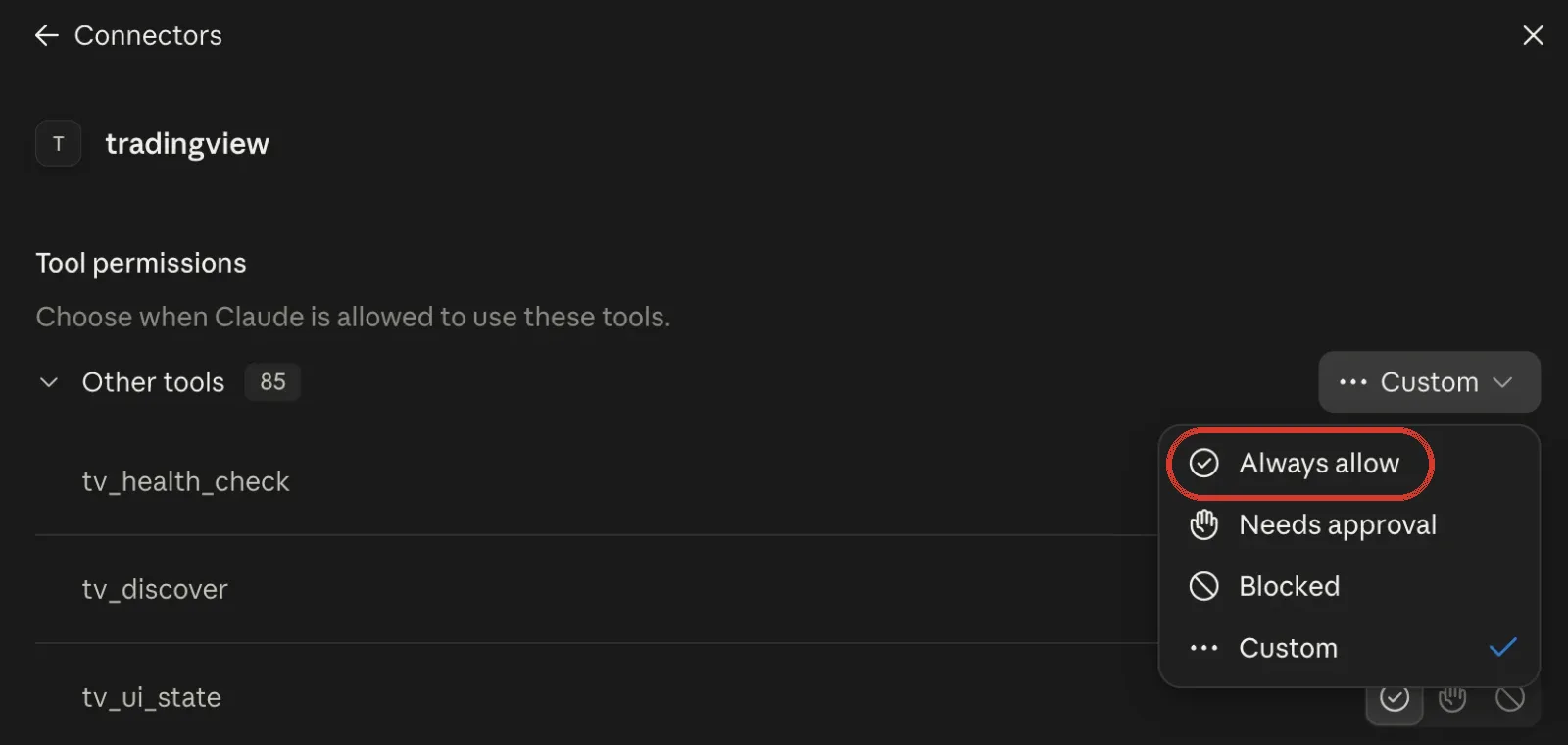
Frågar den om lov varje gång: gå till Inställningar › Connectors › tradingview och sätt Always allow. Då har Claude full åtkomst till TradingView.
Testa sen på riktigt. Be den rita ut dina nivåer på grafen du har uppe.
Klart när det här stämmer
/ Robin
Bygg det här med mig i Tradingsnack Premium
AI-sprinten, ett steg i taget. Hela stacken, inklusive TradingView MCP. Byggd för dig som inte är teknisk.
Starta AI-sprinten →