Bygg din egen indikator med Claude. Utan att skriva en rad kod.

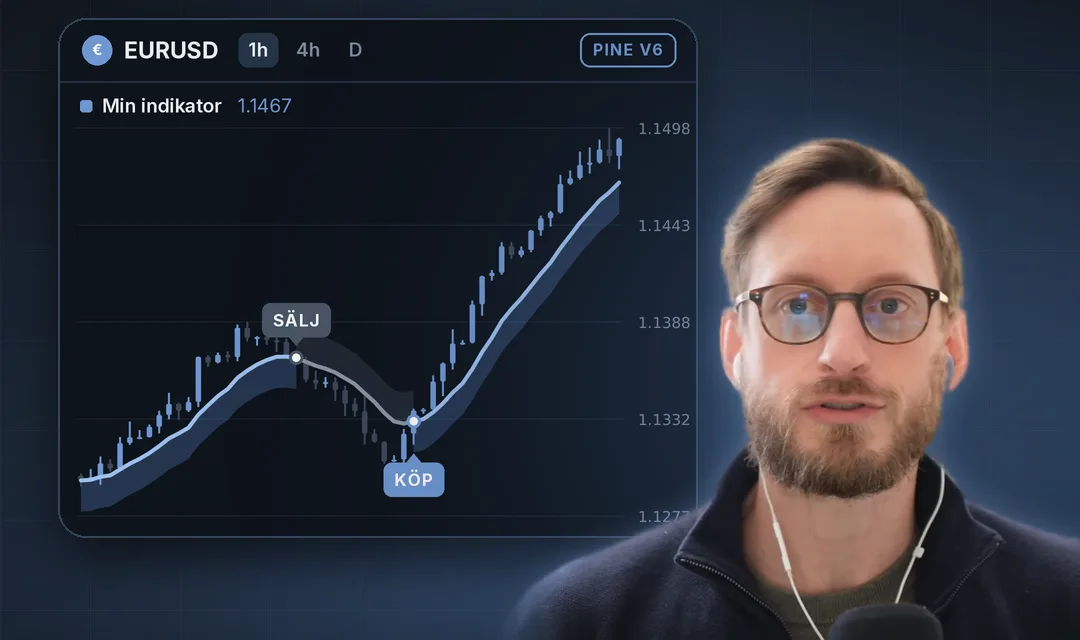
Det svåra var aldrig koden. Det svåra är att veta exakt vad du vill se på grafen.
Du behöver inte kunna programmera för att få exakt den indikator du vill ha. Claude skriver koden i Pine Script v6, TradingViews eget språk. Du är den som beskriver och den som testar.
Du behöver två saker
Ingen av dem är kodkunskap.
- Claude (eller ChatGPT). Här beskriver du vad du vill ha, och här skrivs koden.
- TradingView MCP (github.com/tradesdontlie/tradingview-mcp). Kopplar Claude till TradingView Desktop. Då kan Claude lägga in koden, kompilera, läsa felen och fixa dem själv, direkt i din graf.
Börja där du står. Tre vägar, välj en.
1. Beskriv den
Säg vad den ska visa. Prata in det i Wispr Flow eller skriv. Prata som du skulle förklara det för en tradingkompis, inte som en programmerare.
Bygg en indikator i Pine Script v6.
Den ska visa en köpsignal när priset stänger över 20 EMA
och en säljsignal när det stänger under.
Jag tradar [marknad] på [timeframe].
EMA-längden ska gå att ändra i inställningarna.
Fråga mig om något är oklart innan du skriver koden.
2. Markera på grafen
Rita in det du redan ser i TradingView: nivåerna du brukar dra, zonerna där du går in, swingarna du räknar på. Be sen Claude förstå logiken bakom. Med MCP:n kan Claude läsa dina ritningar direkt från grafen.
Jag har markerat [nivåer / zoner / swingar] på min graf.
Läs mina ritningar och förklara vilken regel du tror att
jag följer när jag drar dem. Vänta på att jag bekräftar.
Bygg sen en indikator i Pine Script v6 som ritar ut samma
sak automatiskt, så jag slipper göra det för hand.
Utan MCP: ta en skärmdump av grafen med dina markeringar och klistra in den i Claude tillsammans med prompten.
3. Ge den din data
Mata in dina trades. Exportera din tradinglogg som CSV och låt Claude hitta mönstret i hur du faktiskt handlar. Den bygger efter dig, inte efter en lärobok.
Här är mina senaste trades: [klistra in eller bifoga CSV].
Analysera dem. Vad har mina bästa trades gemensamt?
Tid på dagen, trend, avstånd till nivåer, volatilitet.
Föreslå sen en indikator i Pine Script v6 som markerar
när de förutsättningarna finns. Visa planen innan koden.
Claude testar sin egen kod
Med TradingView MCP är det samma loop varje gång.
- Beskriv och låt Claude planera. Be den återge din idé med egna ord innan den skriver koden.
- Claude kompilerar och fixar. MCP:n lägger koden på grafen, läser felen och skriver om tills det är noll fel.
- Ett lager i taget. Fortsätt i samma konversation: "lägg till en alert", "gör färgen till en input".
Mallen att kopiera rakt in
Funkar för alla tre vägarna. Fyll i hakparenteserna. Ju mer du fyller i, desto färre varv av gissningar.
Du ska skriva en TradingView-indikator i Pine Script v6.

Innan du skriver kod: återge min spec med egna ord och lista
strukturen (inputs, beräkningar, plot, alerts). Flagga risker
för repainting och lookahead. Skriv ingen kod förrän jag
bekräftat specen.

Spec:
- Trading-stil: [scalping / intraday / swing / position]
- Marknad: [t.ex. EURUSD, NQ, BTC]
- Vad den ska visa: [i klartext]
- Timeframe: [t.ex. 15m, eller trend från D1 och signal från 15m]
- Inputs jag vill kunna ändra: [perioder, trösklar, källa]
- Hur den ska se ut: [linjer / band / pilar / labels / bakgrund]
- Alerts: [på vad, eller "inga"]

Krav:
- Pine Script v6.
- Av/på-knappar för varje visuell del.
- Inga signaler som flyttar sig. Använd stängda barer.
- request.security med lookahead_off om du hämtar högre timeframe.
- Alerts triggar bara när baren stängt.
- Kommentera koden så jag förstår varje del.
Fem regler för att få rätt version
- Var specifik. Vaghet in ger gissning ut.
- En sak i taget. Få det enkla att funka först, lägg sen på lager.
- Be om av/på-knappar. Då stänger du av det du inte vill se istället för att be om en ny version.
- Säg v6. Varje gång.
- Be om kommentarer. Då kan du läsa koden och nästa ändring blir lättare att beskriva.
Prompten som granskar koden
AI kan ge dig fel kod med fullt självförtroende. Den kompilerar, den ser klok ut, och den räknar fel. Noll fel i konsolen betyder att koden går att köra, inte att den gör rätt. Kör den här prompten efter varje ny version.
Granska scriptet du nyss skrev. Gå igenom punkt för punkt
och svara konkret:

1. Repainting: kan någon signal flytta sig efter att baren
   stängt? Var, och hur fixar du det?
2. Framtidsdata: använder du data som inte fanns när baren
   bildades? Hämtas högre timeframe med lookahead_off?
3. v6-syntax: är allt v6? Finns gamla eller utfasade funktioner?
4. Kantfall: tomma värden (na), för kort historik, division
   med noll.
5. Alerts: triggar de bara på stängd bar?
6. Gör koden det jag bad om? Förklara logiken med egna ord.

Lista vad som behöver fixas och ge mig den rättade koden.
Checklistan innan du kör skarpt
- Har jag kört granskningsprompten? Och fixat det den hittade.
- Står signalerna kvar när jag laddar om grafen? Flyttar de sig är det repainting.
- Har jag testat i replay eller på demo? Alerts sätts till "Once Per Bar Close".
Bonus: bygg vidare på det som redan funkar
Tusentals traders har redan byggt indikatorer och delat koden öppet på TradingView. Du behöver inte börja från noll. Hitta en som är nästan rätt, kopiera koden och låt Claude modda den efter hur du tradar.
1. Klicka på Indicators
I verktygsraden högst upp i TradingView.

2. Hitta en indikator
Under Community finns Top, Trending och Editors' picks. Eller sök på det du letar efter, till exempel "support resistance" eller "order block".
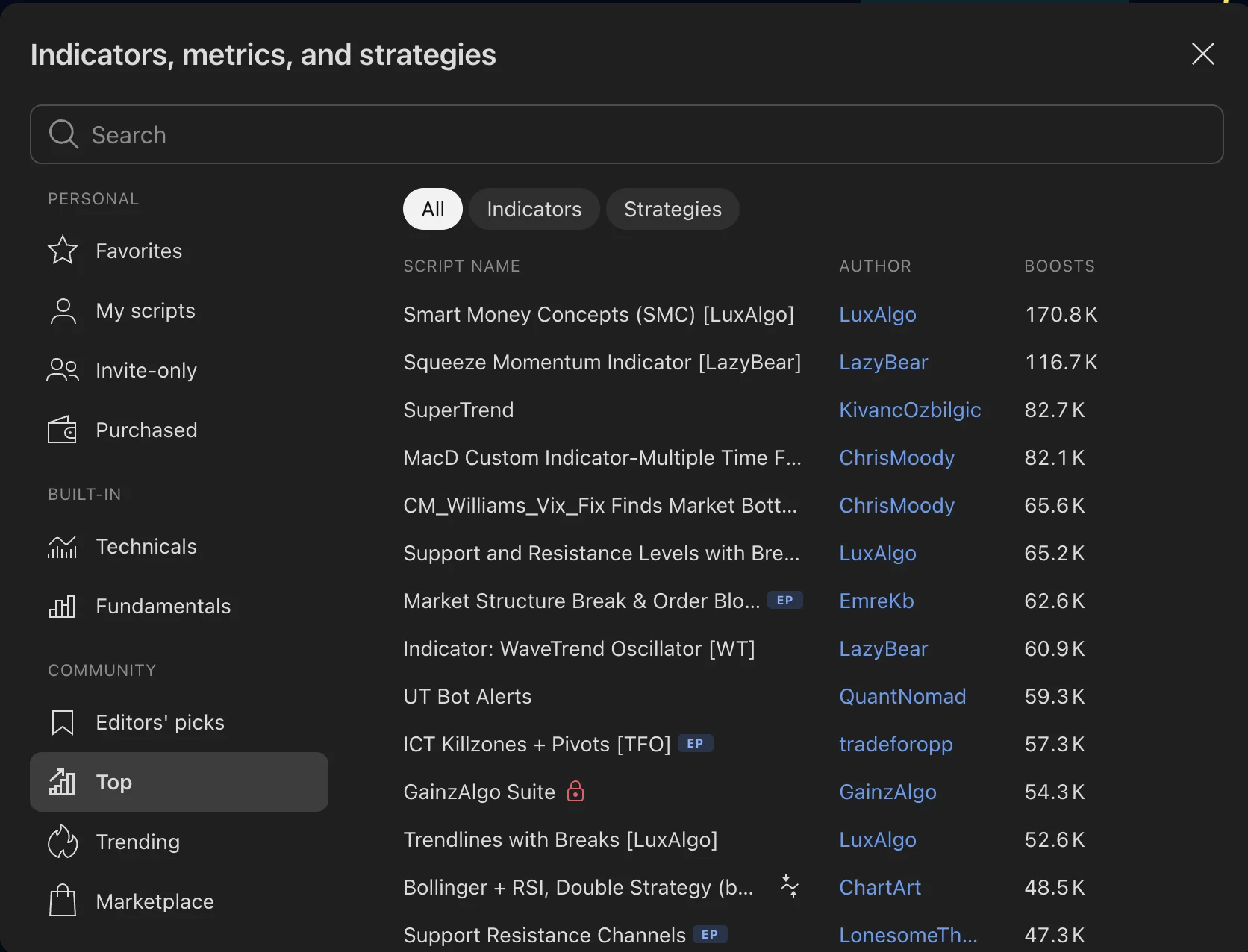
Har scriptet en röd lås-ikon är källkoden stängd och går inte att kopiera.
3. Klicka på Source code
För muspekaren över raden. Längst till höger dyker två ikoner upp. Klicka på { }, Source code. Pine Editor öppnas med hela koden.

4. Markera allt och kopiera
Klicka i koden, tryck Cmd + A (Ctrl + A på Windows) för att markera allt. Högerklicka och välj Copy. Står det att scriptet är read-only gör det inget, du ska bara kopiera.
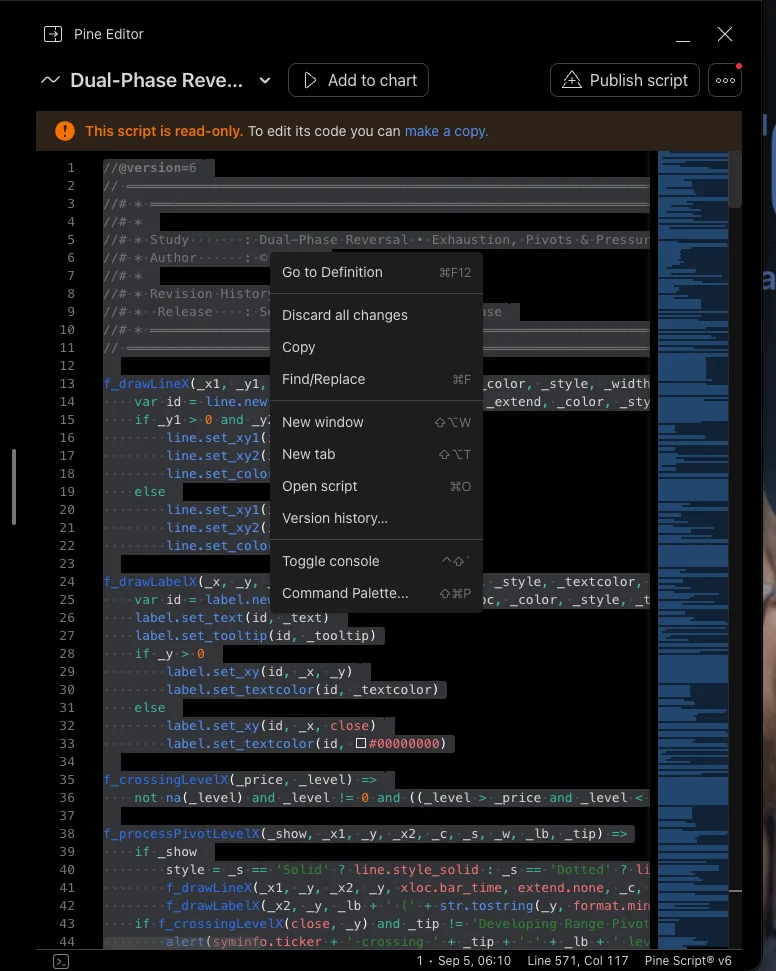
5. Klistra in i Claude och be om din ändring
Säg exakt vad du vill ändra, och att resten ska vara som det är.
Här är källkoden till en open source-indikator från TradingView:

[klistra in koden]

1. Förklara först kort, på enkel svenska, vad den gör och
   vilka inställningar den har.
2. Gör sen den här ändringen: [t.ex. "visa bara signaler i
   trendens riktning enligt 200 EMA" eller "lägg till en alert
   när priset bryter nivån"].
3. Ändra inget annat. Uppgradera till Pine Script v6 om den
   är skriven i en äldre version.
Ge mig hela scriptet, kommenterat, och lista vad du ändrade.
Vill du gå djupare i kvalitetssäkringen? Läs Pine Script med Claude, där går jag igenom repainting, lookahead och fallgroparna en och en.
/ Robin
Bygg det här med mig i Tradingsnack Premium
AI-sprinten, ett steg i taget. Hela stacken, inklusive TradingView MCP. Byggd för dig som inte är teknisk.
Starta AI-sprinten →